
Logo PAAS Dashboard Üzerinden Raporların Gösterimi
- Ekim 14, 2026
- Yayınlayan: evosas
- Kategoriler: Doküman, Logo ERP
Yorum yapılmamış
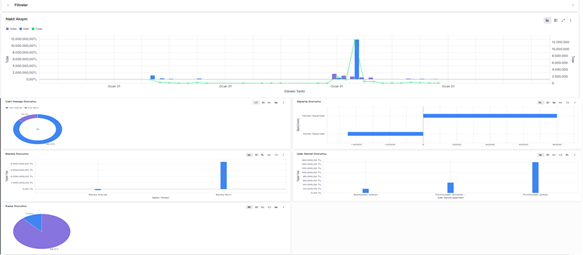
PAAS Dashboard Üzerinden Raporların Gösterimi
PAAS Dashboard ile kullanıcılar, sistemde tanımlı raporları seçerek filtreleyebilir, farklı grafik türleriyle görselleştirebilir ve bu görselleri kişisel panellerine ekleyebilirler.
Paas Rapor Verilerini Tanımlama
Rapor Verileri Ekranı
- Ekle butonu tıklanarak Rapor Bilgileri penceresi açılır.
- Rapor ID alanındaki üç nokta (…) butonuna tıklanarak menü ağacında listelenen raporlar arasından seçim yapılır.
- Kullanıcı, yalnızca yetkili olduğu raporları görebilir ve seçebilir.
Not: Rapor üretici ile oluşturulan raporlar için de kullanıcı yetkilendirmesi yapılmalıdır.
Alan Tanımlamaları
- Rapor ID: Seçilen raporun ID bilgisidir. Değiştirilemez.
- Rapor Adı: Seçilen raporun adıdır. Değiştirilemez.
- PAAS Rapor ID: Öndeğer olarak rapor adı gelir. Kullanıcı, bu alana PAAS üzerinde görünmesini istediği farklı bir ad yazabilir.
Kayıt ve Servis Gönderimi
- Kaydet işlemi tamamlandığında, rapora ait kolon bilgileri ve örnek veriler PAAS Dashboard servisine gönderilir.
- Raporun öndeğer filtreleri okunarak otomatik olarak servise iletilir. Bu ekranda manuel filtreleme yapılmaz.
- Alt bölümde raporun oluşturulma tarih/saat bilgisi görüntülenir.
Rapor Çıkarma İşlemi
- Liste üzerinde bulunan bir rapor çıkarılmak istendiğinde, sistem ilgili raporun herhangi bir panelde kullanılıp kullanılmadığını kontrol eder.
- Rapor panelde kullanılmıyorsa çıkarma işlemi tamamlanır.
- Rapor panelde kullanılıyorsa kullanıcıya uyarı mesajı gösterilir ve işlem durdurulur.
PAAS Raporları Gösterge Paneli (Dashboard)
Panel Ekranının Açılması
- Gösterge Paneli ekranı açıldığında, PAAS üzerinde tanımlı tüm paneller servisten otomatik olarak çekilir ve listelenir.
- Her panel satırında panel adı ve gönderim zamanı bilgileri görüntülenir.
- Bir panel üzerinde bir veya birden fazla rapor tanımlanabilir.
Yeni Panel Tanımlama
- Gösterge Paneli Tanımlama işlemi başlatıldığında, birinci adımda tanımlanan rapor verileri üzerinden görseller oluşturulur.
- Genel tanımlamalar tamamlandıktan sonra İleri butonuna tıklanarak grafik tanımlama aşamasına geçilir.
Görsel Bileşen Tanımları
- Bu ekranda, gönderilen raporlar arasından seçim yapılarak grafik türü belirlenir (örneğin; sütun, çizgi, pasta grafik vb.).
- İleri butonu ile Eksen Tanımları ekranına geçilir.
Eksen Tanımları
- Görselde gösterilecek alan ve değer bilgileri tanımlanır.
- Onay adımında grafik yapısı kaydedilir.
Panelde birden fazla rapor görselleştirilecekse, aynı adımlar her rapor için tekrarlanmalıdır.
Görsel Düzenleme
- Görsel bileşen seçimi yapılarak grafiğin konumu, genişliği ve yüksekliği tanımlanabilir.
- Bu ekranda ayrıca filtre tanımlama işlemi yapılabilir.
Filtre Tanımlama
- Panelde tanımlı raporlar arasından seçim yapılarak filtreler belirlenir.
- İleri ve Kaydet butonları ile panel tanımlama işlemi tamamlanır.
Raporların Görselleştirilmesi
- Panel tanımlandıktan sonra Veri Gönder ve Çalıştır işlemi tetiklenir.
- Raporun öndeğer filtreleri kullanılarak veriler servise gönderilir ve grafiksel görseller oluşturulur.
- Panel üzerindeki grafiklerin:
- Boyutları değiştirilebilir,
- Üst bölümden grafik tipi güncellenebilir,
- PDF formatında indirilebilir.

Panel Düzenleme ve Çalıştırma
- Tanımlı paneller üzerinde düzenleme işlemleri yapılabilir.
- Çalıştır seçeneği kullanıldığında, veriler yeniden gönderilmeden PAAS servisindeki mevcut rapor verileri görüntülenir.
- Kullanıcı, panel üzerinden Veri Gönder ve Çalıştır veya Çalıştır işlemlerini başlattığında sistem, yetki kontrolü yaparak yalnızca yetkili olduğu raporların görsellerini gösterir.
PAAS Dashboard sistemi ile kullanıcılar:
- Tiger ürünlerinden gelen standart veya özel raporları kullanabilir,
- Bu raporları PAAS servisine göndererek görsel paneller oluşturabilir,
- Farklı grafik türleriyle raporlarını dinamik şekilde takip edebilir,
- Yetkilendirmeye dayalı güvenli bir raporlama deneyimi elde ederler.