
Logo Edge T-Series SSS
- Ekim 26, 2026
- Yayınlayan: evosas
- Kategoriler: Doküman, Logo ERP
Logo Edge T-Series SSS
Giriş
Neyi hedefliyoruz?
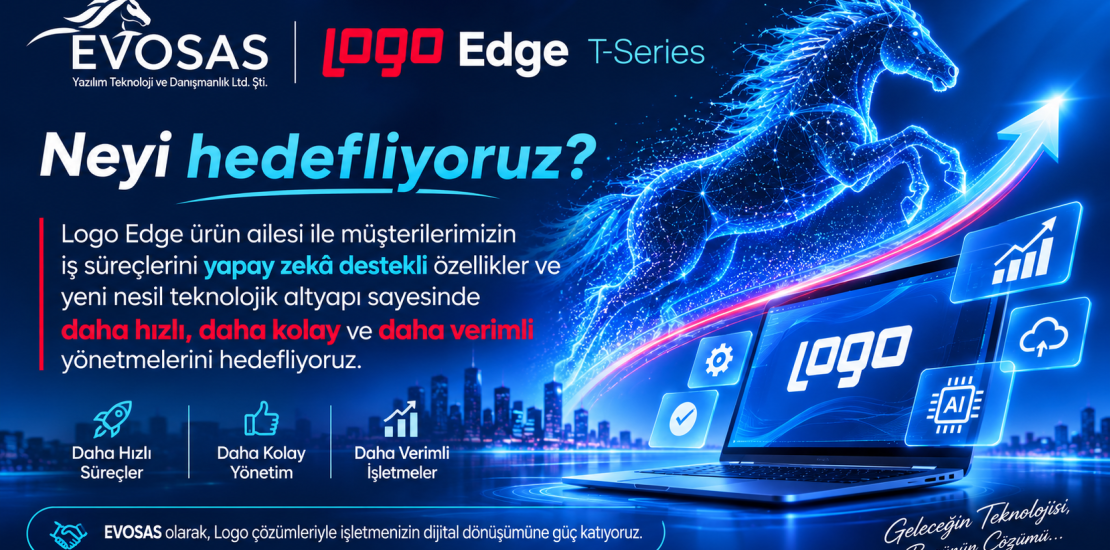
Logo Edge ürün ailesi ile müşterilerimizin iş süreçlerini yapay zekâ destekli özellikler ve yeni nesil teknolojik altyapı sayesinde daha hızlı, daha kolay ve daha verimli yönetmelerini hedefliyoruz.
Genel Bilgiler
⇒Yeni ürünler ile ilgili webinar kaydımız var mı?
T-series ürünleri webinar kaydımıza aşağıdaki link üzerinden erişebilirsiniz.
Link : https://attendee.gotowebinar.com/recording/7906587468532007772
⇒Logo Edge ile birlikte veritabanı ve ürünler bulut ortamına mı taşınıyor?
Hayır.
Logo Edge T-Series ve Logo Edge N-Series ürünlerimiz on-premise (yerinde kurulum) mimarisi ile çalışmaktadır.
Müşterilerimizin veritabanları mevcut yapıda olduğu gibi kendi sunucu ve sistem ortamlarında tutulmaya devam edecektir. Veritabanları bulut ortamına taşınmamaktadır.
⇒Hangi ürünler sonlandırıldı? T-Series ürünleri eski ürünlerde hangilerine denk geliyor?
Aşağıdaki ürünlerin satış ve geliştirme süreçleri sonlandırılmıştır:
• Logo GO Wings
• Logo Tiger 3
• Logo Tiger Wings
Bu ürünleri kullanan müşteriler, yapay zekâ destekli özellikler ve yeni nesil teknolojik altyapısı ile öne çıkan Logo Edge T-Series ürünlerine geçiş yapabilirler.
| Sonlandırılan Ürün | Geçiş Yapılabilecek Ürün |
|---|---|
| Logo GO Wings | Logo Edge T-Series Basic |
| Logo Tiger 3 | Logo Edge T-Series Standard |
| Logo Tiger Wings | Logo Edge T-Series Standard |
⇒Sonlandırılan ürünleri ne kadar süre kullanabilirim ?
Müşterilerimiz için:
• LEM yenileme,
• Abonelik yenileme,
• Kullanıcı artırımı,
• Modül satın alımı,
• ERP çözümleriyle entegre çalışan fonksiyonel çözümler,
• Onaylı ekosistem çözümleri,
• Finansal servis çözümleri
işlemleri 3 Eylül 2027 tarihine kadar gerçekleştirilebilecektir.
Aktif LEM veya aboneliği bulunan müşteriler, 3 Eylül 2026 tarihine kadar yayınlanacak geliştirmelerden yararlanmaya devam edecektir.
3 Eylül 2026 sonrasında:
• Yeni alınacak LEM ve yenilenecek aboneliklerin geçerlilik tarihi 3 Eylül 2027 olarak sabitlenecektir.
• Ücretlendirme kıst hesap yöntemiyle yapılacaktır.
• LEM kapsamı yalnızca hata düzeltmeleri (bug fix) ile sınırlandırılacaktır.
⇒Sonlandırılan ürünlerde yüklenebilecek en son sürüm nedir?
Sonlandırılan ürünlerde yüklenebilecek son ana sürüm 3.09 (LTS)’dir
⇒Sonlandırılan ürünleri Logo Base arayüzünde açmaya devam edebilir miyim?
Sonlandırılan ürünler Logo Base arayüzünde açılamamaktadır. Mevcut yöntem ile kullanıma devam edilmelidir.
⇒Sonlandırılan ürünler için hangi tarihe kadar destek hizmeti verilecektir?
Sonlandırılan ürünlere yönelik hizmet ve destek faaliyetleri 3 Eylül 2027 tarihine kadar sürdürülecektir. Bu tarihten sonra ilgili ürünler için destek, bakım ve geliştirme hizmeti sunulmayacaktır.
⇒Lisans yenileme seçeneği sistem işletmeninde gözükmüyor, nereden lisans yenileme yapılacak?
Yeni yapıda lisans yenileme ihtiyacı bulunmamaktadır. Ürünlere Logo kimliği üzerinden giriş yapılarak ürün lisans kontrol işlemleri bulut üzerinden yapılacaktır.
Kuruluma ait sorular
⇒Kurulum dosyaları download.logo.com.tr adresinde bulunmuyor, kurulum dosyalarına nereden ulaşabilirim?
Logo Edge ürünlerinde kurulum iki aşamadan oluşur.
• Logo Base kurulumu yapılmalıdır.
• Ardından Logo Edge kurulumu yapılır.
Logo Base Kurulum Dosyaları İçin;
Logo Base dosyalarına Logo Portal > Bilgi Deposu > Dosyalar menüsünden erişebilirsiniz.

İlgili ekranda yer alan “İndir” butonuna tıklayarak aşağıdaki işletim sistemi sürümüne uygun paketi indirebilirsiniz:
• Windows Server 2012 için: 1.0.0_Legacy_04092026.zip
• Windows Server 2012 üzerindeki işletim sistemleri için: 1.0.0_04092026.zip
İndirilen paket ile Logo Base/PaaS kurulumu gerçekleştirilmelidir.
Logo Edge T-Series Kurulum Dosyaları İçin;
• Logo Base uygulamasına yönetici hesabı ile giriş yapın.
• Ana ekranda bulunan Admin butonuna tıklayın.
• Yönetici panelinde, kurulumu yapılacak T-Series ürününün yanındaki ok simgesine tıklayın.
• Açılan ekrandan ilgili ürüne ait kurulum dosyalarına erişin.
• Kurulum dosyasını indirmek için İndir butonuna tıklayın.
• İndirilen kurulum dosyaları, sürüm bazında aşağıdaki klasörde saklanır:
C:\Users\Kullanıcı\AppData\Roaming\logo-base\Installers
• Bu dizin altında her sürüm için ayrı bir kurulum klasörü oluşturulmaktadır.


⇒Ürün kurulumunu nasıl yapabilirim?
• Logo Base kurulumunu tamamlayın.
• Ürün kurulumu işlemlerini gerçekleştirebilmek için admin yetkisine sahip bir kullanıcı ile giriş yapın.
• Ekranın sol tarafında bulunan Admin sekmesine tıklayın.
• Kurulumunu yapmak istediğiniz ürünün karşısında yer alan Kur butonuna tıklayın.
• Sol sütunda listelenen ilgili ürüne ait lisans ve sözleşmeleri onaylayın.
• Açılan pencerede, Path alanına uygulamanın kurulum (setup) dosyasının bulunduğu dizini belirtin.
• Aç butonuna tıklayarak kurulum işlemini başlatın.
Alternatif yöntem:
• Yönetici panelinde, ilgili ürünün bulunduğu satırdaki İndir butonuna tıklayın.
• Kurulum dosyalarının otomatik olarak indirilmesini sağlayın.
• İndirme işlemi tamamlandıktan sonra kurulum süreci otomatik olarak başlayacaktır.
Not: Kurulum dosyaları manuel olarak seçilebildiği gibi, yönetici paneli üzerinden otomatik olarak indirilip kuruluma da başlanabilir.


Kurulum Sonrası İşlemler
Kurulum tamamlandıktan sonra Logo Base uygulamasından çıkış yapıp yeniden giriş yapmanız gerekmektedir. Yeniden giriş sonrasında, sol menüden ilgili uygulama seçildiğinde “Uygulamayı Çalıştır” butonu görüntülenecektir. Bu buton üzerinden Ticari Sistem veya Sistem İşletmeni uygulamalarına erişebilirsiniz.

⇒Mevcut kullanılan ürünlerden (Logo Tiger 3 , Tiger Wings) Logo Edge T-Series ürünlere doğrudan versiyon geçişi yapılabiliyor mu?
Logo Edge T-Series ürünlerine geçiş, mevcut sürümün güncellenmesi şeklinde değil, yeni kurulum yöntemiyle gerçekleştirilmektedir.
Geçiş sürecinde:
• Logo Portal üzerinden ilgili kurulum dosyaları indirilmelidir.
• Öncelikle Logo Base kurulumu tamamlanmalıdır.
• Ardından Logo Edge T-Series ürün kurulumu gerçekleştirilmelidir.
• Mevcut veriler, standart veri taşıma süreçleri kapsamında yeni ortama aktarılabilir.
⇒LTS sürümleri yeni ürünlerde devam edecek mi?
LTS sürümleri aynı şekilde devam edecektir. Logo Edge T-Series ürünleri için ilk LTS sürümü 4.00 versiyonudur.
Veritabanı ile ilgili sorular
⇒Verilerim bulut üzerinde mi olacak?
Müşterilerimizin veritabanları mevcut yapıda olduğu gibi kendi sunucu ve sistem ortamlarında tutulmaya devam edecektir. Veritabanları bulut ortamına taşınmamaktadır.
⇒Veritabanı bağlantısını nasıl yaparız?
Veritabanı bağlantı ve yapılandırma işlemleri, önceki ürünlerde olduğu gibi Sistem İşletmeni üzerinden gerçekleştirilmektedir. Sistem İşletmeni uygulaması Logo Base üzerinden çalıştırılarak gerekli veritabanı ayarları yapılabilir.
⇒Ürün içerisinde menüler ve veritabanı yapısında değişiklik var mı?
T-Series ürünlerimizde yeni eklenen özellikler haricince menü yapılarında ve veritabanı yapısında değişiklik bulunmamaktadır.
Logo Base ve Agent ile ilgili sorular
⇒Agent serviste ürünlerimi göremiyorum. Ne yapmalıyım?
Web tarayıcı üzerinden https://localhost:8095 adresine erişerek Agent Servis ekranını açın ve “Senkronize Et” butonuna tıklayın.
Senkronizasyon işlemi tamamlandıktan sonra ürünleriniz görüntülenecektir.

⇒Logo Base ekranında ürünlerimi göremiyorum.
Logo Base uygulamasında ürünlerin görüntülenebilmesi için Agent Servis’e Logo IDM kullanıcı bilgilerinizle giriş yaparak senkronizasyon işlemini gerçekleştirmeniz gerekmektedir.
Senkronizasyon yapılmadığı durumlarda kullanıcıya atanmış ürünler Logo Base ekranında görüntülenmez.
⇒Logo Base programına login oldum, fakat tanımladığım firma Logo Base üzerinde gözükmüyor.
İlgili firma için uygulama yetkilendirmesi yapılması gerekmektedir.
Bunun için:
1. paasadmin.logo.cloud adresine yönetici yetkisine sahip kullanıcı ile giriş yapın.
2. Uygulamalar menüsüne girin.
3. İlgili uygulamayı seçin.
4. Şubeler sekmesine geçin.
5. İlgili şube için Lisans Paylaştırma işlemini gerçekleştirin.
6. Şubeyi seçerek kaydedin.
Yetkilendirme işlemi tamamlandıktan sonra firma Logo Base üzerinde görüntülenecektir.


⇒Ürünü Logo Base arayüzünü kullanmadan klasörden çalıştırabilir miyiz?
Evet.
T-Series ürünleri kurulum klasörleri üzerinden doğrudan çalıştırılabilir. Ancak uygulamaya giriş için Logo IDM kullanıcı bilgilerinin kullanılması gerekmektedir.
⇒Kullanıcı ekledim ancak kullanıcı Logo Base arayüzünde ürünleri göremiyor.
Agent servise yönetici olarak tanımlanmış Logo IDM kullanıcısı ile yönetici girişi yapıldıktan sonra ekranda bulunan “Firma ve Uygulama Ekle” butonuna tıklandığında sistemde kayıtlı firmalar listelenecektir.
Seçilen firmaya ait tanımlı ürünler ve bu ürünlere atanmış kullanıcılar da aynı ekranda görüntülenecektir.


Senkronizasyon işlemi tamamlandığında, firmaya ait ürünler ile bu ürünlere atanmış kullanıcılar listelenecektir.

Ürünlerin altındaki “Kullanıcılar” butonuna tıklandığında, ilgili uygulamaya tanımlı kullanıcılar listelenir.
Senkronizasyon işlemleri tamamlandıktan sonra, Logo Base uygulaması üzerinden bir ürüne erişim sağlamak için Logo Base uygulaması çalıştırılır ve Ayarlar menüsüne girilerek Agent Servis adresi tanımlanır.

Konfigürasyon ayarları kaydedildikten sonra, Logo IDM kullanıcı adı ve şifresi ile uygulamaya giriş yapılır.

Uygulamaya giriş yapıldığında, kullanıcıya atanmış uygulamalar ile bu uygulamalara ait yardımcı videolar ve dokümanlar listelenir.

⇒Ürün ve agent kurulumu sunucuya yapıldı, istemci bilgisayar üzerinden ürünü nasıl çalıştırabilirim?
Logo Base ürün setup dosyası çalıştırılmalı ve terminalde Logo Base olarak kurulum yapılmalıdır.

İstemci üzerinde Logo Base uygulaması açıldıktan sonra ekranın sol üst köşesinde bulunan ayarlar butonuna tıklanır.

Açılan ayar ekranında “Agent adresi” alanına kurulumun yapıldığı sunucunun adresi ve port bilgisi tanımlanmalı ve kaydet butonuna basılarak pencere kapatılmalı.
Ardından kullanıcı bilgisi ve şifreyle Logo Base ürününe giriş yapılarak kullanıcın yetkisi dahilindeki T-Series ürünler istemci üzerinden çalıştırılabilir.
Not: Sunucuya ürün kurulumu yapıldıktan sonra ürünün kurulu olduğu dizin paylaşıma açılmalı ve yönetici kullanıcı tarafından Logo Base üzerinden kurulum bilgisinin düzenlenerek ürün exe yollarının tanımlaması yapılmalı.


⇒Aynı terminalde birden fazla ürün açılabilir mi?
Aynı terminalde aynı ürüne en fazla üç oturum açılabilir.
PAAS
⇒Paas senkronizasyonunu nasıl yaparım?
PAAS senkronizasyonu için Logo Base ile birlikte kurulan PAAS Agent uygulamasına firma yetkilisine ait e-posta adresi ile giriş yapılmalıdır.
Ardından;
1. Firma ve Uygulama Ekle butonuna tıklayın.
2. Hesap Bilgileri menüsünden ilgili firmayı seçin.
3. Senkronize Et seçeneğini kullanarak senkronizasyon işlemini tamamlayın.
⇒Firma tanımlama, kullanıcı ekleme ve kullanıcıların ürün yetkilendirilmesini nasıl yapabilirim?
paasadmin.logo.cloud adresine girilir. Yönetici kullanıcı adı/eposta ve şifre girilir.
Yönetici paneli üzerinden yeni firma ekleme, yeni kullanıcı ekleme, uygulamaya kullanıcı davet etme ve yetkilendirme işlemleri yapılabilir.
Paas Admin ekranında Kullanıcılar altında “+Ekle” butonu seçili şubede ve ilgili uygulamada yetkilendirilecek mevcut organizasyon kullanıcılarını eklemek için kullanılır. Ekle butonuna tıklandığında kullanıcı seçimi için pop-up ekranı açılır.

E-posta adresi girilerek yeni kullanıcıya davet gönderilmesi için, Kullanıcılar sekmesindeki Davet et butonuna tıklanır.
Ekranda bir pop up açılır.
Açılan pencerede E posta Adresi alanına bir veya birden fazla e posta adresi girilir.
Ekle butonuna tıklandığında girilen e-posta adresine sahip kullanıcılara davet mali gönderilir.
Logo Kimliği bulunmayan bir kullanıcı davet edildiğinde bu e posta sistem tarafından otomatik olarak gönderilir.
E-posta içerisindeki bağlantı üzerinden kullanıcı Logo Kimliği hesabını oluşturur.

Logo Kimliği olmayan kullanıcı hesaba davet edildiğinde “Logo Kimliği Kullanıcı Oluşturma Daveti” adlı bir mail gelir.

E postadaki bağlantı seçildiğinde Kullanıcı Oluşturma ekranı açılır.
Zorunlu alanlar olan Ad, Soyad, Eposta, Şifre ve Şifre Tekrarı doldurulur.
Formu gönder butonuna tıklanır.

Kullanıcının e posta adresine Logo Kimliği Doğrulama Kodu başlıklı bir e posta gönderilir.
Logo Kimliği oluşturma adımı sırasında kullanıcının e-posta adresini doğrulaması için tek kullanımlık doğrulama kodu içeren e-postadır.

e-Posta adresine gelen kod ekranda ilgili alana girilir ve “Kayıt Ol” butonuna tıklanır.

Ekranda işlemin başarılı olduğuna dair mesaj gelir.

Logo Kimliği olan kullanıcı hesaba davet edildiğinde kullanıcının e- posta adresine Logo Firma Hesabına Eklenme Daveti başlıklı bir e-posta sistem tarafından gönderilir. Bu e-posta, hali hazırda Logo Kimliği bulunan kullanıcı organizasyona davet edildiğinde gönderilir. Kullanıcı bağlantıya tıklayıp firmaya eklenme işlemini tamamlar.

e-Postadaki bağlantı seçildiğinde, kullanıcı sistemde mevcut olduğu için aktivasyonun başarılı olduğuna dair bilgi verilir.

Kullanıcı bu adımları tamamladıktan sonra davet edildiği uygulamanın lisanslı kullanıcısı olur.
Hesap yöneticisi tarafından lisanslı kullanıcının şirket/şube yetkilendirmesinin tamamlaması beklenir.
⇒Paasadmin.logo.cloud üzerinden firma tanımı yapmak istediğimde sistem tarafından otomatikman “merkez” adında şube tanımı yapılmakta. Bu şube tanımı ürün tarafında işyerleri ile eş değer mi?
Hayır, sistem işletmeninde bulunan firmalarımızın bulut ortamdaki karşılıklarıdır. Takibinin kolay olması için ön değer olarak eklenen merkez şube ismi sistem işletmenindeki firma ismiyle değiştirilebilir.


⇒Sistem İşletmeni’nde bulunan tüm firmaları Firma Gönder işlemi ile paasadmin.logo.cloud sayfasına göndermem gerekiyor mu?
Hayır, Sistem İşletmeni’nde bulunan tüm firmaların Paas Admin’e gönderilmesi zorunlu değildir.
Her firma için Firma Gönder işlemi yapıldığında, Paas Admin tarafında ilgili firma için ayrı bir şirket oluşturulur.
Eğer SYS’deki firmaların Paas Admin’de ayrı şirketler olarak değil, tek bir şirkete bağlı şubeler olarak yer alması isteniyorsa Firma Gönder işlemi kullanılmamalıdır.
Bu durumda, öncelikle SYS tarafında yer alan firmalar Paas Admin sayfasında tek şirket altında şube ekleme ile manuel olarak tanımlanmalı, ardından SYS tarafında Firma Eşleme işlemi yapılarak firmalar ilgili şubelerle ilişkilendirilmelidir.
⇒Sys’de firma gönder işlemi yapılmak istendiğinde. “Gönderim yaparken hata oluştu. Organizasyonda ürün bulunamadı” uyarısı alınıyor.

Bu mesaj, ilgili firmaya uygulama lisansının atanmadığını göstermektedir.
Sorunun giderilmesi için:
1. paasadmin.logo.cloud adresine yönetici yetkisine sahip kullanıcı ile giriş yapın.
2. Uygulamalar menüsünü açın.
3. İlgili uygulamayı seçin.
4. Şubeler sekmesine geçin.
5. İlgili şubenin yanında bulunan Lisans Paylaştırma butonuna tıklayın.
6. Lisans atanacak şubeyi seçerek işlemi kaydedin.
Lisans atama işlemi tamamlandıktan sonra firma gönderme işlemi tekrar gerçekleştirilebilir.


AI Asistan
AI(yapay zeka) asistanın token bilgisini nereden alabilirim?
E-Logo sipariş portalı sayfamızdan aşağıdaki işlemler ile token bilgisini alabilirsiniz.


Üretilen kontör token bilgisi Sistem İşletmeni/Yönetim Sekmesi/ Firmalar / Sağ Click Menü / Değiştir / Bağlantı Ayarları sekmesinde AI Asistan Token Bilgisi alanına yazılmalıdır.
ÖNEMLİ: T-Series için AI Token değiştirildiğinde işlemin geçerli olabilmesi için programı ve RestV2 servisini yeniden başlatmanız gerekir.

⇒Yapay zeka asistanı Whatsapp kullanımı nasıl yapılabilir?
WhatsApp kanalını kullanabilmek için WhatsApp Yetkilendirmelerinin tamamlanmış olması gerekir. Yetkilendirilmemiş numaralardan gönderilen mesajlara yanıt verilmez.
Logo AI Asistan WhatsApp Numarası : 0850 207 5675
WhatsApp kanalının kullanılabilmesi için aşağıdaki koşulların sağlanması gerekmektedir:
• ERP içerisinde AI Token tanımlanmış olmalıdır.
• Geçerli ve kullanım süresi devam eden AI Asistan kontörü bulunmalıdır.
• Telefon numarası PaaS Admin üzerinden yetkilendirilmiş olmalıdır.
• Aynı telefon numarası yalnızca tek bir kullanıcı, uygulama ve şube ile ilişkilendirilebilir.
WhatsApp üzerinden gönderilen sorular sistem tarafından otomatik olarak değerlendirilir ve soru tipine göre yanıtlanır.
a.) Bilgi Soruları
Yanıt, sohbet ekranında metin olarak iletilir. Bilgi soruları için kontör kullanılmaz.
b.) Rapor Soruları
Yanıt, PDF raporu olarak oluşturulur ve indirilebilir bağlantı şeklinde iletilir.
• Bağlantı 6 saat boyunca geçerlidir.
• Her 5 başarılı rapor sorgusunda 1 kontör kullanılır.
3 Adımda Sorgulama

Örnek Kullanım
Rapor Sorusu


⇒Logo Dijital Danışmanım her türlü soruya yanıt verebilir mi?
Logo Dijital Danışmanım, sistemde yer alan kullanım kılavuzları ve dokümantasyonlardan yararlanarak çalışmaktadır.
Kullanıcı yapmak istediği işlemi doğal dilde yazdığında, ilgili dokümanlardan faydalanarak gerekli adımları açıklamaktadır. Sorunun kapsamına uygun bir içerik bulunmaması durumunda ise en yakın ilgili dokümana yönlendirme yapılmaktadır.
⇒Rapor Asistanı ile oluşturduğum verileri dışarı aktarabilir miyim?
Evet.
Rapor Asistanı, doğal dilde sorulan soruları yapay zekâ desteği ile SQL sorgularına dönüştürerek sonuç üretmektedir.
Elde edilen sonuçlar, ihtiyacınıza göre Excel veya PDF gibi farklı dosya formatlarına aktarılabilir.
Ürün Özellikleri
⇒Logo Edge T-Series’te Object yapısında (Uyarlama) değişiklik var mı?
Logo Object yapısında bir değişiklik bulunmamaktadır.
⇒Logo Edge T-Series’te Web uygulaması var mı?
Evet.
Güncellenen WebRTC altyapısı sayesinde uygulamalar web tarayıcısı üzerinden kullanılabilmektedir.
Logo Base üzerinde LWUI Management ayarları tamamlandıktan sonra uygulamalar “Tarayıcıda Çalıştır” seçeneği ile erişilebilir hale getirilebilir.
Ayarların bulunduğu dokümanımıza aşağıdaki link üzerinden ulaşabilirsiniz;
⇒Logo Edge T-Series’te Bordro Plus ve HR ürünleri ile entegrasyon yapılabilecek mi?
Sonlandırılan ERP ürünlerimizde olduğu gibi entegrasyon işlemleri yapılabilmektedir.
⇒Logo Edge T-Series’te e-Süreçler (e-fatura, e-arşiv, e-irsaliye, e-defter, e-beyanname vs.) aynı mı?
E-süreçlerimiz aynı şekilde devam etmektedir.
⇒Logo Edge T-Series’te Exceltrans uygulamasını nasıl kullanacağız?
Exceltrans uygulaması artık ürün içerisine entegre edilmiştir.
Uygulamaya: Uygulamalar > Aktarım İşlemleri menüsü üzerinden erişilebilir.
Ayrıca önceki sürümlerde bulunan Exceltrans giriş ekranları ve veritabanı bağlantı ayarları kaldırılmıştır. Uygulama, Logo IDM ile giriş yapan kullanıcı ve aktif firma bilgileri üzerinden otomatik olarak çalışmaktadır.

⇒Online Teklif Toplama sürecinde tedarikçinin Logo kullanıcısı olması zorunlu mu?
Hayır, zorunlu değildir. Teklif toplama işlemi başlatıldığında tedarikçiye bir e-posta gönderilir. Tedarikçi, bu e-postadaki bağlantıya (link) tıklayarak web tarayıcısı üzerinden formu doldurur. Bu bilgiler otomatik olarak ERP tarafına aktarılır.
⇒Dashboard üzerindeki grafikleri kendi ihtiyacıma göre özelleştirebilir miyim?
Evet.
PAAS Dashboard üzerinden oluşturulan grafikler ve raporlar kullanıcı ihtiyaçlarına göre özelleştirilebilir.
Yapılabilecek işlemler:
• Grafik türünü değiştirme (sütun, çizgi, pasta vb.)
• Grafik boyutlarını düzenleme
• Filtre tanımlama
• Verileri farklı kırılımlarda görüntüleme
Bu sayede kullanıcılar ihtiyaç duydukları verilere daha hızlı ve kolay şekilde ulaşabilirler.